
Anleitung für das Plugin Werbebanner und Icons

- Installieren Sie das Plugin wie gewohnt über den Pluginmanager von Shopware
- Leeren SIe den Cache und Refreshen SIe den Browser
- Unter "Inhalte" finden SIe jetzt einen neuen EIntrag "Banner Manager".
- Klicken Sie auf "Banner Manager" > "Banner erstellen".
- In der Übersicht klicken SIe dann oberhalb auf "Einträge hinzufügen". Es öffnet sich dann ein neues Fenster.
Titel: Geben Sie einen Namen/TItel für den banner ein
Aktiv: Aktivieren des Banners
Art der Anzeige: Auswahl der Position des Banners
Externe URL: eingabe einer externen Url .
Externe Url im neuen Fenster: Beim Klicken des Banners wird hierbei ein neues Fenster geöffnet.
Add nur auf folgenden Seiten: Hiermit können Sie bestimmen auf welchen Seiten der Banner angezeigt werden soll (Index: Startseite, Listing: Artikellisting, detail: detailseite, checkout: Warenkorb/ Bestellprozess ...)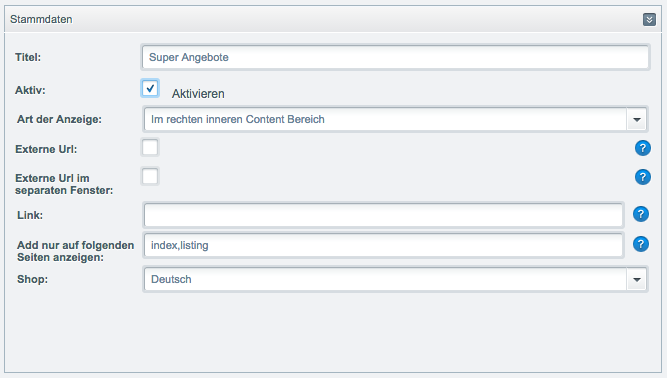
Banner Breite: Breite des Banners in Pixel > nummerisch
Banner Höhe: Höhe des Banners in Pixel > nummerisch
Banner Position oben, unten, links, rechts : Eingabe als String z.b.
100px
auto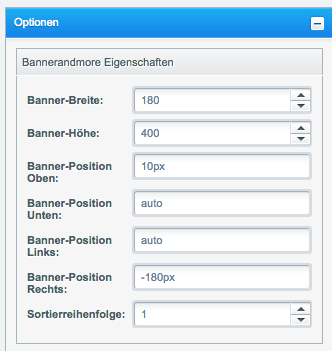
Erweiterungen
Über 30 Plugins im Store
Was uns in eigenen Projekten gefehlt hat, ist daraus entstanden — gepflegt und auf Shopware 6 gebracht.
Anbindungen
Warenwirtschaft angebunden?
Artikel, Preise, Bestände und Bestellungen laufen zwischen Shop und System — ohne Abtippen.